- Registrado
- 1 Sep 2021
- Mensajes
- 2.376
- Puntuación de reacción
- 28.612
- Puntos
- 707
Instalación de una web ZnoteAAC/Gesior o Myacc
Es necesario tener su znoteaac myacc o gesior actualizado con la última versión de login.php.
Obviamente también es necesario tener la versión actualizada del repositorio OtServerBr 12+ al menos hasta la implementación de esta característica, pero recomiendo tener siempre la versión más actualizada siempre que sea posible.
Configuración de eventos
Vaya al archivo Su Servidor / data / XML / exents.xml :
Explicacion:
1) Nombre del evento:
El primero es muy sencillo, es el nombre de tu evento. Este nombre aparecerá en:
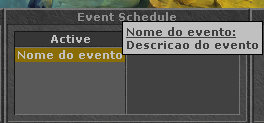
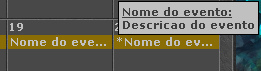
2) Fecha de inicio y fecha de finalización:
La fecha de inicio debe ser el día en que desea iniciar su evento, recuerde que el evento comenzará a contar tan pronto como el servidor se reinicie ese día.
Lo mismo ocurre con la fecha de finalización, esto dirá cuando terminará el evento, recuerde que el evento terminará el día después de esa fecha, es decir, si tiene un evento marcado con la fecha de finalización 30/12/2020 entonces cuando usted reinicie su servidor el día 31, el evento ya no será válido.
Importante: El formato de fecha es el estándar internacional, es decir, ponemos Mes / Día / Año.
3) Modificador de valores dentro del servidor: (EXP / SPAWN / LOOT / SKILL)
El modificador se da multiplicando el valor dividido por 100, es decir, si se ha fijado exrate = "250" , significa que la experiencia recibida por los jugadores se multiplicará por 2,5. Si desea alguno de estos valores sin cambios, tendrá que usar spawnrate = "100" , donde el tiempo de generación se multiplicará por 1.0, es decir, sin cambios.
4) Descripción del evento:
Al igual que el paso número 1, aquí se definirá la descripción del evento.
5) Colores del evento: (COLORDARK / COLORLIGHT)
Aquí elegimos el color del evento que aparecerá dentro de su cliente, los valores de color están en formato HEX. Puede usar cualquier sitio para encontrar un color, pero si desea uno, haga clic aquí .
5.1) LUZ DE COLOR :
Ejemplo com colorlight = "# FF5733"
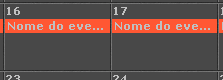
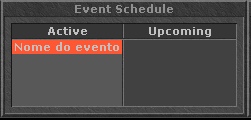
5.2) COLORDARCA :
Ejemplo con colordark = "# 46FF33". Este color está solo en esta pequeña ventana cuando el evento aún no está activo.
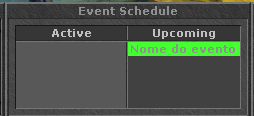
6) Prioridad: (PRIORIDAD DE PANTALLA)
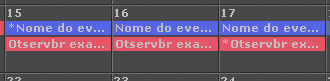
La prioridad es el orden en que aparecerán los eventos en las dos ventanas, el evento que tenga la mayor prioridad aparecerá en último lugar en la lista de eventos, es decir, es de menor a mayor . En este ejemplo, tenemos el evento azul con displaypriority = "0" y el evento rojo con displaypriority = "1"
7) Estacionalidad: (ESTACIONAL)
Dicta si el evento aparecerá de forma simplificada o con la guía de colores como las imágenes anteriores. Este campo está marcado con sí o no , con sí representado por isseasonal = "1" y no con isseasonal = "0" .
8) Evento especial: (EVENTOS ESPECIALES)
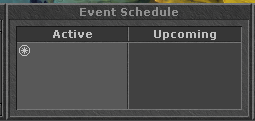
Con el mismo formato que en el paso anterior, el valor viene dado por specialevent = "1" siendo sí y specialevent = "0" siendo no . Con este valor igual a 1 la imagen central del cliente cambiará, en la imagen de abajo tenemos primero este valor igual a 0 y la segunda imagen con el valor igual a 1.
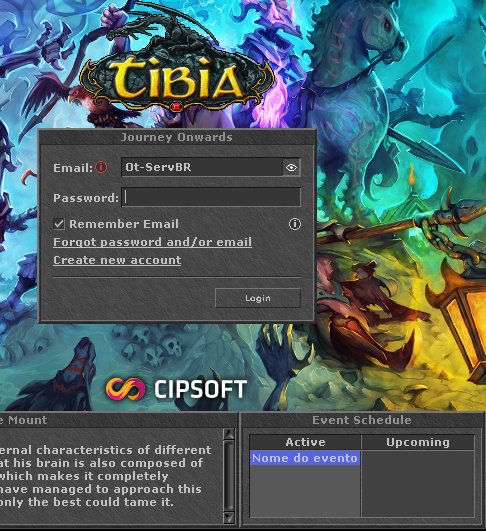
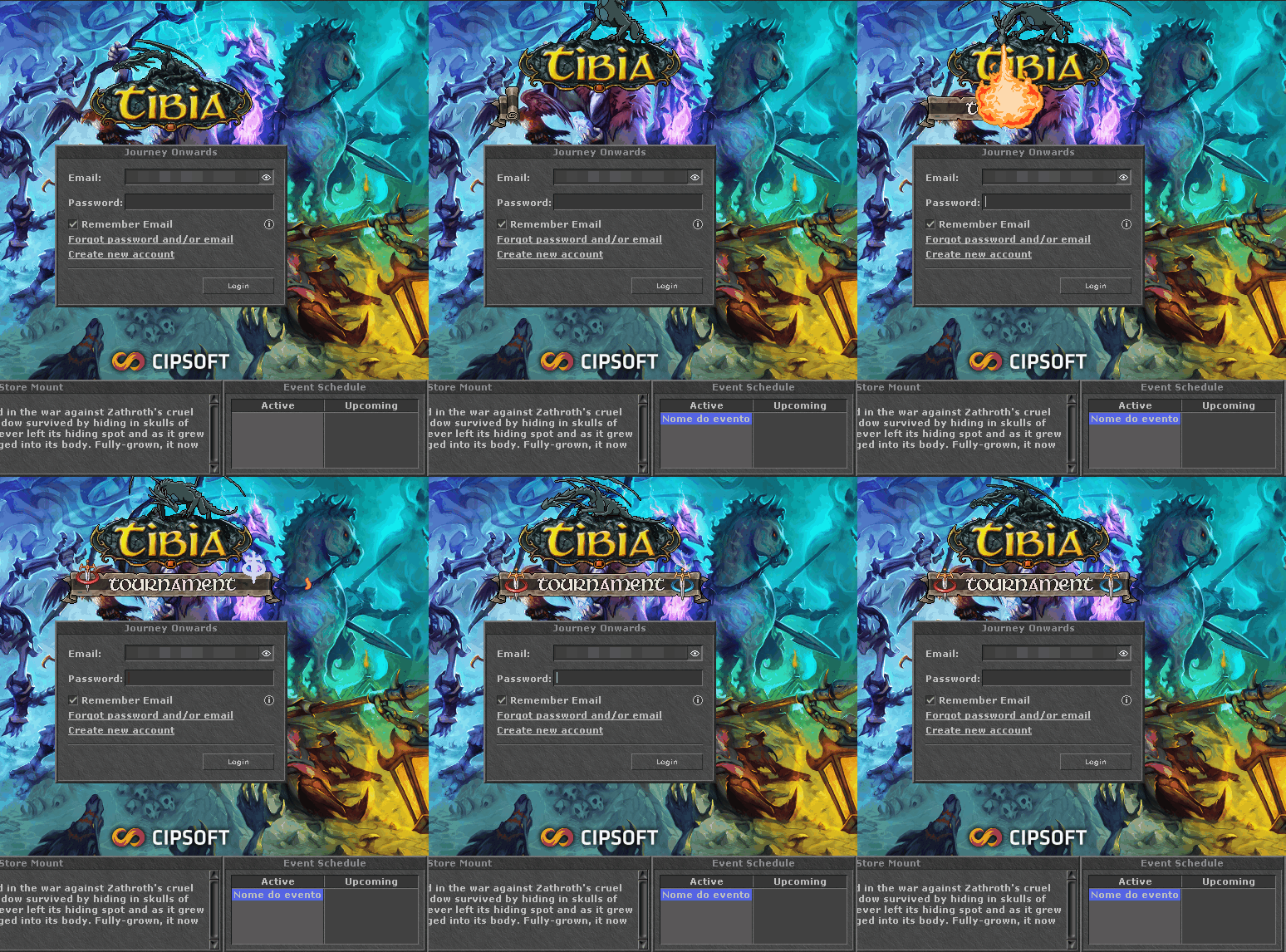
Como se ve, este valor es para torneos cipsoft.
9) Prueba:
Después de haberlo configurado, si su evento está activo al iniciar el servidor, este texto aparecerá en el registro de su servidor, en mi ejemplo de la imagen que se colocó.
exprate = "50" lootrate = "100" spawnrate = "150" skillrate = "200"

Es necesario tener su znoteaac myacc o gesior actualizado con la última versión de login.php.
Obviamente también es necesario tener la versión actualizada del repositorio OtServerBr 12+ al menos hasta la implementación de esta característica, pero recomiendo tener siempre la versión más actualizada siempre que sea posible.
Configuración de eventos
Vaya al archivo Su Servidor / data / XML / exents.xml :
Código:
<event name="Nombre del Evento" startdate="Fecha de Inicio" enddate="Fecha Final" >
        <ingame exprate="Modificador de experiencia" lootrate="Modificador de loot" spawnrate="Modificador de spawn" skillrate="Modificador de skill" />
        <description description="Descripcion del evento" />
        <colors colordark="Color primario" colorlight="Color secundario" />
        <details displaypriority="Valor de prioridad" isseasonal="Evento seasonal" specialevent="Evento Especial" />
    </event>
Explicacion:
1) Nombre del evento:
El primero es muy sencillo, es el nombre de tu evento. Este nombre aparecerá en:
2) Fecha de inicio y fecha de finalización:
La fecha de inicio debe ser el día en que desea iniciar su evento, recuerde que el evento comenzará a contar tan pronto como el servidor se reinicie ese día.
Lo mismo ocurre con la fecha de finalización, esto dirá cuando terminará el evento, recuerde que el evento terminará el día después de esa fecha, es decir, si tiene un evento marcado con la fecha de finalización 30/12/2020 entonces cuando usted reinicie su servidor el día 31, el evento ya no será válido.
Importante: El formato de fecha es el estándar internacional, es decir, ponemos Mes / Día / Año.
3) Modificador de valores dentro del servidor: (EXP / SPAWN / LOOT / SKILL)
El modificador se da multiplicando el valor dividido por 100, es decir, si se ha fijado exrate = "250" , significa que la experiencia recibida por los jugadores se multiplicará por 2,5. Si desea alguno de estos valores sin cambios, tendrá que usar spawnrate = "100" , donde el tiempo de generación se multiplicará por 1.0, es decir, sin cambios.
4) Descripción del evento:
Al igual que el paso número 1, aquí se definirá la descripción del evento.
5) Colores del evento: (COLORDARK / COLORLIGHT)
Aquí elegimos el color del evento que aparecerá dentro de su cliente, los valores de color están en formato HEX. Puede usar cualquier sitio para encontrar un color, pero si desea uno, haga clic aquí .
5.1) LUZ DE COLOR :
Ejemplo com colorlight = "# FF5733"
5.2) COLORDARCA :
Ejemplo con colordark = "# 46FF33". Este color está solo en esta pequeña ventana cuando el evento aún no está activo.
6) Prioridad: (PRIORIDAD DE PANTALLA)
La prioridad es el orden en que aparecerán los eventos en las dos ventanas, el evento que tenga la mayor prioridad aparecerá en último lugar en la lista de eventos, es decir, es de menor a mayor . En este ejemplo, tenemos el evento azul con displaypriority = "0" y el evento rojo con displaypriority = "1"
7) Estacionalidad: (ESTACIONAL)
Dicta si el evento aparecerá de forma simplificada o con la guía de colores como las imágenes anteriores. Este campo está marcado con sí o no , con sí representado por isseasonal = "1" y no con isseasonal = "0" .
8) Evento especial: (EVENTOS ESPECIALES)
Con el mismo formato que en el paso anterior, el valor viene dado por specialevent = "1" siendo sí y specialevent = "0" siendo no . Con este valor igual a 1 la imagen central del cliente cambiará, en la imagen de abajo tenemos primero este valor igual a 0 y la segunda imagen con el valor igual a 1.
Como se ve, este valor es para torneos cipsoft.
9) Prueba:
Después de haberlo configurado, si su evento está activo al iniciar el servidor, este texto aparecerá en el registro de su servidor, en mi ejemplo de la imagen que se colocó.
exprate = "50" lootrate = "100" spawnrate = "150" skillrate = "200"