
- Messages
- 2,369
- Points
- 707
Hola a todos,
Hoy haré un pequeño tutorial sobre el ZnoteAAC y lo que hay que configurar para que la pagina web se abra en 127.0.0.1 / localhost / o su url.
Las modificaciones, son muy minimas, hay apenas unas 4-5 líneas que tener en cuenta, lo demás son opciones,
1- Descargar ZnoteAAC y donde poner los archivos
Primeramente, deberéis de utilizar un conector ( Xampp, Uniserver alias Uniform, WorkBench, Wampp... ) Todos estos programas son programas que funcionan con Apache & MySQL, el Apache es el que permite mostrar su pagina web y el MySQL el gestor de base de datos ( podría ser MariaDB u otro ).
En este caso una vez descargado, si utilizáis XAMPP, pondréis los archivos ( no la carpeta principal, sino que los archivos dentro de la carpeta ) en la carpeta HTDOCS.
Si usais el Uniform Server ( Uniserverz ) los pondréis dentro de la carpeta WWW.
2- La configuración
La configuración es donde ira la información mas importante, en el caso de ZnoteAAC, se configura en el archivo config.php que encontrareis en la raíz de vuestra carpeta.
Antes que nada, deberéis de crear en PhpMyAdmin, una cuenta de usuario con contraseña y una base datos, acabando dándole los derechos al usuario a su base de datos.
Este ultimo lo abriremos con el Notepad ( Línea 17 hasta 43 ) :
Línea 17: TFS_10 , la version del TFS del juego, si va a ser un 12x, entonces quedara en TFS_10 ( si usais el the forgotten server, en el caso de OTX es TFS_03 )
Línea 27: C:/users/desktop/global 12.64/ , aquí ira la dirección en donde esta ubicado su servidor, en este caso al ejemplo se encuentra en el escritorio, las barras las pondremos / de este sentido, en el caso que aparezca un error , pondréis las barras en el otro sentido \.
Línea 34: Nombre de usuario PhpMyAdmin
Línea 37: Password PhpMyAdmin
Línea 40: Nombre de la base de datos PhpMyAdmin
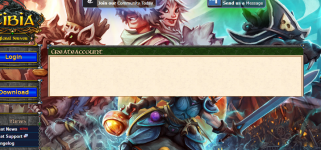
Con esto hecho, deberíamos de ver aparecer nuestra pagina web funcional.
Detalles:
Línea 604: https://lepiigortv.com/animatedoutfits/animoutfit.php , seria la URL de los animatedOutfits, podéis utilizar la nueva URL, ver en tutoriales.
Línea 660: 'name' => 'xxxxxx' , donde el xxxxxx Tiene que ser el Mismo nombre de vuestro servidor que indicado en el config.lua de vuestro servidor
Línea 668: 'xxx' Nombre de cuenta del GOD, para acceder al panel Admin de la pagina web
Línea 669: 'xxx' Password del GOD
Línea 961: lepiigortv.com/animateditems , es la URL de los animatedItems, podéis utilizar esta url
Línea 882: Paypal, si esta en False, no aceptara Paypal en método de pago en la web, poneis true en este caso.
Línea 883: Dirección de correo electrónico paypal
Línea 896: Hay 2 numeros, a la izquierda son los USD / EUR ( precio de los puntos ), a la derecha el numero de puntos, 10 => 80, 10 USD son 80 pts.
Línea 956: Si esta en false, el Shop de la web no se mostrara, poneis true.
Línea 998: Empiezan los Items/Mounts/Outfits, que venderéis en vuestra web.
Hoy haré un pequeño tutorial sobre el ZnoteAAC y lo que hay que configurar para que la pagina web se abra en 127.0.0.1 / localhost / o su url.
Las modificaciones, son muy minimas, hay apenas unas 4-5 líneas que tener en cuenta, lo demás son opciones,
1- Descargar ZnoteAAC y donde poner los archivos
Primeramente, deberéis de utilizar un conector ( Xampp, Uniserver alias Uniform, WorkBench, Wampp... ) Todos estos programas son programas que funcionan con Apache & MySQL, el Apache es el que permite mostrar su pagina web y el MySQL el gestor de base de datos ( podría ser MariaDB u otro ).
En este caso una vez descargado, si utilizáis XAMPP, pondréis los archivos ( no la carpeta principal, sino que los archivos dentro de la carpeta ) en la carpeta HTDOCS.
Si usais el Uniform Server ( Uniserverz ) los pondréis dentro de la carpeta WWW.
2- La configuración
La configuración es donde ira la información mas importante, en el caso de ZnoteAAC, se configura en el archivo config.php que encontrareis en la raíz de vuestra carpeta.
Antes que nada, deberéis de crear en PhpMyAdmin, una cuenta de usuario con contraseña y una base datos, acabando dándole los derechos al usuario a su base de datos.
Este ultimo lo abriremos con el Notepad ( Línea 17 hasta 43 ) :
Code:
$config['ServerEngine'] = 'TFS_10';
    // As far as I know, OTX is based on TFS_03, so make sure TFS version is configured TFS_03
    $config['CustomVersion'] = false;

    $config['site_title'] = 'LepiigorTV';
    $config['site_title_context'] = 'Mmorpg online';
    $config['site_url'] = "";


    // Path to server folder without "\" (or "/") at the end, ex: C:\Users\Username\Documents\GitHub\forgottenserver
    $config['server_path'] = 'C:/Users/Desktop/global 12.64/';

    // ------------------------ \\
    // MYSQL CONNECTION DETAILS \\

    // ------------------------ \\
    // phpmyadmin username for OT server: (DONT USE "root" if you are hosting to public).
    $config['sqlUser'] = 'USUARIO_PHPMYADMIN';

    // phpmyadmin password for OT server:
    $config['sqlPassword'] = 'PASSWORD_PHPMYADMIN';

    // The database name to connect to. (This is usually same as username).
    $config['sqlDatabase'] = 'NOMBRE_BASE_DE_DATOS';

    // Hostname is usually localhost or 127.0.0.1.
    $config['sqlHost'] = '127.0.0.1';
Línea 17: TFS_10 , la version del TFS del juego, si va a ser un 12x, entonces quedara en TFS_10 ( si usais el the forgotten server, en el caso de OTX es TFS_03 )
Línea 27: C:/users/desktop/global 12.64/ , aquí ira la dirección en donde esta ubicado su servidor, en este caso al ejemplo se encuentra en el escritorio, las barras las pondremos / de este sentido, en el caso que aparezca un error , pondréis las barras en el otro sentido \.
Línea 34: Nombre de usuario PhpMyAdmin
Línea 37: Password PhpMyAdmin
Línea 40: Nombre de la base de datos PhpMyAdmin
Con esto hecho, deberíamos de ver aparecer nuestra pagina web funcional.
Detalles:
Línea 604: https://lepiigortv.com/animatedoutfits/animoutfit.php , seria la URL de los animatedOutfits, podéis utilizar la nueva URL, ver en tutoriales.
Línea 660: 'name' => 'xxxxxx' , donde el xxxxxx Tiene que ser el Mismo nombre de vuestro servidor que indicado en el config.lua de vuestro servidor
Línea 668: 'xxx' Nombre de cuenta del GOD, para acceder al panel Admin de la pagina web
Línea 669: 'xxx' Password del GOD
Línea 961: lepiigortv.com/animateditems , es la URL de los animatedItems, podéis utilizar esta url
Línea 882: Paypal, si esta en False, no aceptara Paypal en método de pago en la web, poneis true en este caso.
Línea 883: Dirección de correo electrónico paypal
Línea 896: Hay 2 numeros, a la izquierda son los USD / EUR ( precio de los puntos ), a la derecha el numero de puntos, 10 => 80, 10 USD son 80 pts.
Línea 956: Si esta en false, el Shop de la web no se mostrara, poneis true.
Línea 998: Empiezan los Items/Mounts/Outfits, que venderéis en vuestra web.
Last edited: